Word 開發人員選項
Word 開發人員選項

通過使用Word中的MicrosoftOffice開發工程師選項卡,您可以添加表單控制項、管理宏、查看載入項、保護表單等。如果您想啟用這些工具,請按照以下步驟在Windows和Mac上的Word中添加「開發人員」選項卡。,word開發人員Step1在上方工具列點擊滑鼠「右鍵」,並選擇「自...

如何在 Word 中顯示開發工具標籤?

本指南將逐步向您展示如何在不同版本的Word中顯示開發工具標籤,並介紹一種使用KutoolsforWord來訪問其功能的替代方法。

** 本站引用參考文章部分資訊,基於少量部分引用原則,為了避免造成過多外部連結,保留參考來源資訊而不直接連結,也請見諒 **

如何在 Microsoft Word 中添加和顯示「開發人員」選項卡

通過使用 Word 中的 Microsoft Office 開發工程師 選項卡,您可以添加表單控制項、管理宏、查看載入項、保護表單等。 如果您想啟用這些工具,請按照以下步驟在 Windows 和 Mac 上的 Word 中添加「開發人員」選項卡。

【教學】Word 如何在工具列開啟「開發人員」功能?超簡單兩步驟 ...

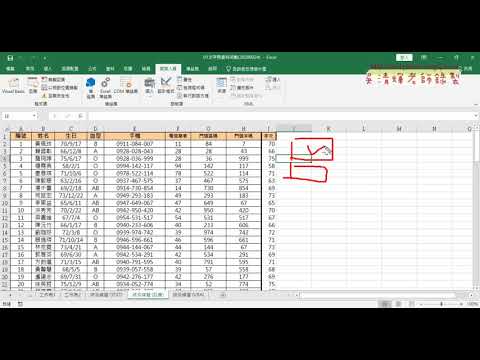
word 開發人員 Step 1 在上方工具列點擊滑鼠「右鍵」,並選擇「自訂功能區」 Step 2 在左邊欄位選擇「自訂功能區」,並將「開發人員」選項勾選,完成設定後按下確定即可

在 Word 中顯示開發人員索引標籤

在 [Word] 功能表上,選取 [偏好設定]。 選取 功能區和工具列 > 自訂 功能區 > 主要索引標籤。 核取 [開發人員] ,然後選取 [儲存]。 該選項卡保持可見,除非您清除複選框或必須重新安裝 Microsoft Office 程序。

word 如何開啟開發人員:完整教學,啟動巨集、VBA與表單設計功能

對於不熟悉Word進階設定的使用者來說, 「word 如何開啟開發人員」 便成為一個常見的疑問。 本文將為您提供一份詳細且具體的指南,一步步教您如何在不同版本的Word中輕鬆開啟這個功能強大、極其有用的索引標籤,並簡要介紹其核心功能,讓您能夠充分利用 ...

如何在Word中添加開發人員選項卡-辦公室軟體

要打開Word的開發者工具,首先進入“選項”中的“自定義功能區”並勾選“開發者工具”,隨後該選項卡會出現在頂部菜單欄。 具體步驟為:打開文檔→點擊“文件”→“選項”→“自定義功能區”→勾選“開發者工具”→點擊“確定”。 開發者工具可用於插入控件、使用宏、管理加載項及處

如何將開發人員標籤新增至 Word 中的功能區

Microsoft Word 具有用於建立各種文件的功能,但您是否知道還有一整套其他工具隱藏在視圖之外? 它稱為“開發人員選項卡”,它打開了一個定制和自動化可能性的世界。 在本文中,我們將引導您在 Windows 和 Mac 上將「開發人員」標籤新增至 Word 的功能區。

如何在 Word 中顯示開發工具標籤?

本指南將逐步向您展示如何在不同版本的 Word 中顯示開發工具標籤,並介紹一種使用 Kutools for Word 來訪問其功能的替代方法。


Word開發人員選項

通過使用Word中的MicrosoftOffice開發工程師選項卡,您可以添加表單控制項、管理宏、查看載入項、保護表單等。如果您想啟用這些工具,請按照以下步驟在Windows和Mac上的Word中添加「開發人員」選項卡。,word開發人員Step1在上方工具列點擊滑鼠「右鍵」,並選擇「自訂功能區」Step2在左邊欄位選擇「自訂功能區」,並將「開發人員」選項勾選,完成設定後按下確定即可,在[Word]功能表上,選取[偏好設定]。選取功能區和工具列>...